
VERKOOP
Je eerste factuur maken en versturen
Van concept naar definitieve factuur: klant kiezen, regels invullen, controleren, boeken en daarna als PDF of e-mail naar je klant.
Stappen
- Ga naar Facturen en kies Nieuwe factuur.
- Kies bij Klant een bestaande klant. Staat je klant er nog niet in, kies dan Nieuwe klant. Voor een factuur zijn naam, adres, postcode en plaats nodig.
- Controleer de factuurdatum, de betaaltermijn en de vervaldatum. Kies of je regels invoert inclusief of exclusief btw.
- Vul per regel de omschrijving, het aantal, de eenheidsprijs en het btw-tarief in. Met Regel toevoegen maak je extra regels. Boekvonk rekent het totaal direct uit.
- Kies Opslaan en controleren. Zolang de factuur nog een concept is, kun je hem bewerken of verwijderen. Kenmerk, taal, leverdatum, korting en opmerkingen vind je onder Meer opties.
- Controleer alles en kies Definitief maken. Je ziet nog één keer de klant, de datum en de bedragen. Bevestig met Definitief maken. De factuur krijgt nu een nummer en de bedragen liggen vast.
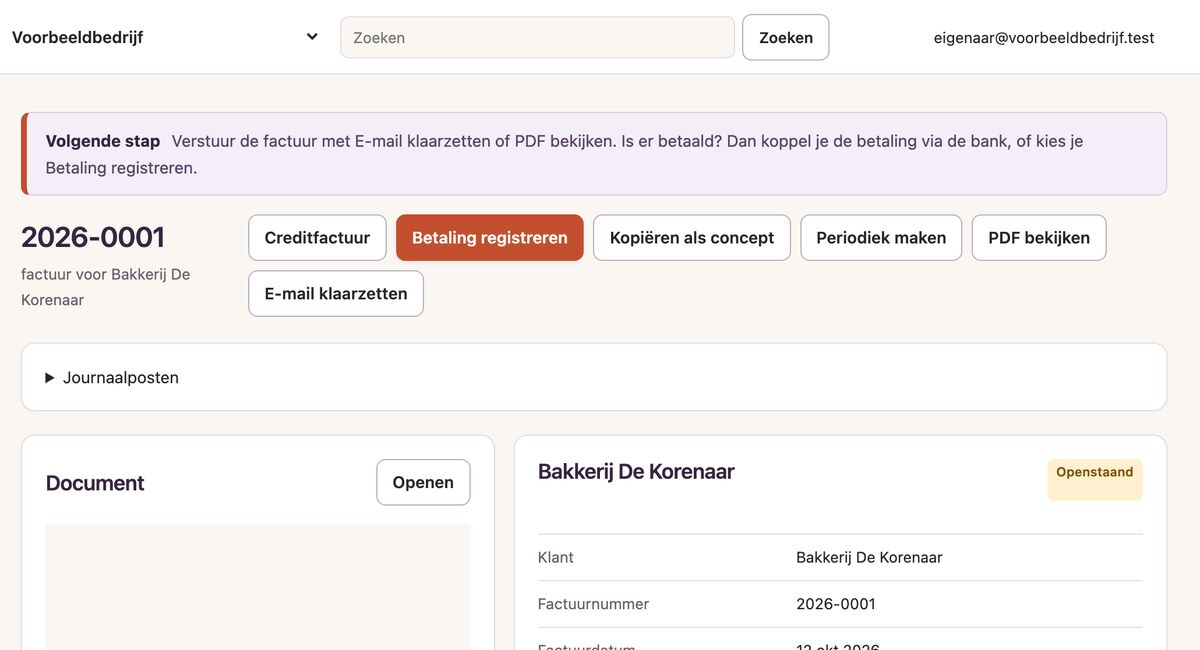
- Kies PDF bekijken om de factuur te downloaden, of E-mail klaarzetten om een bericht klaar te zetten. In je eigen Boekvonk-omgeving verstuurt Boekvonk nog niet zelf: je downloadt het bericht als e-mailconcept en verstuurt het vanuit je eigen mailprogramma.
Een fout in een geboekte factuur
Een definitieve factuur pas je niet meer aan. Maak met Creditfactuur een creditconcept, controleer het en boek het definitief. Bij het definitief maken verrekent Boekvonk de creditfactuur meteen met de oorspronkelijke factuur. Haal je dat vinkje weg, dan verreken je later zelf met Verrekening voorbereiden; tot dan staat de factuur nog open. Was de factuur al (deels) betaald, dan zie je op Vandaag wat je de klant nog terugbetaalt. Maak daarna zo nodig een nieuwe factuur. Met Kopiëren als concept begin je snel met dezelfde regels.
Betaling verwerken
Een betaling koppel je het liefst aan de banktransactie, zie Betalingen koppelen. Met Betaling registreren leg je een betaling handmatig vast. Of dat zonder bankbewijs mag, stel je in bij Instellingen, Facturen en offertes.
Andere talen en vaste facturen
Bij Documenttaal, onder Meer opties, kies je de taal van de vaste labels op de factuur. Met Periodiek maken zet je een factuur om naar een terugkerende planning, zie Vaste facturen.
Een klant in het buitenland
Kies per regel de btw die past. Voor een zakelijke klant in een ander EU-land: Levering of dienst binnen de EU, btw verlegd, met het btw-id van je klant. Voor een dienst aan een ondernemer buiten de EU, bijvoorbeeld in de Verenigde Staten: Dienst aan ondernemer buiten de EU, geen Nederlandse btw. Die dienst komt niet in je btw-aangifte. Export van goederen buiten de EU is alleen voor spullen die je uitvoert; die komen in rubriek 3a. Werk je voor een particulier buiten de EU, dan geldt meestal gewoon Nederlandse btw, maar voor sommige diensten (zoals advies en elektronische diensten) niet. Twijfel je, kijk dan bij de Belastingdienst.
Boekte je eerder een dienst voor een klant buiten de EU als export, in een kwartaal dat al is afgesloten? Dan staat dat bovenaan je btw-aangifte onder Eerdere aangiftes nalopen. Boekvonk past een ingediende aangifte niet aan. Bespreek met je adviseur of een correctie nodig is, en kies daarna Nagekeken, niet meer tonen.
Factuureisen
Boekvonk zet je bedrijfsgegevens, het factuurnummer en de btw per tarief op de factuur. Of jouw factuur aan alle eisen voldoet, hangt ook af van je situatie, bijvoorbeeld bij verlegde btw of levering naar het buitenland. Lees de eisen bij de Belastingdienst.
Kom je er niet uit?
Mail je vraag naar info@boekvonk.nl. Vertel waar in Boekvonk je bent en wat je wilt doen, dan helpen we je verder. Stuur geen wachtwoorden, bankgegevens of gegevens van je klanten mee.
Bijgewerkt op 17 oktober 2026.