
INKOOP EN BANK
Bankafschriften toevoegen en verwerken
Voeg het bestand van je bank toe. Boekvonk stelt per regel voor wat het is en verwerkt alle zekere regels met één knop. Alleen twijfelgevallen kies je zelf.
Stappen
- Download in je bankomgeving een afschrift van de gewenste periode. Kies bij voorkeur CAMT.053 of MT940. Een CSV werkt ook. Onder de knop op Bank staat Hoe download ik het bestand bij mijn bank?, met per bank waar je het bestand vindt.
- Kies op Vandaag of onder Bank de grote knop Bankafschrift toevoegen. Sleep het bestand erop, of tik erop om het te kiezen. Dat werkt ook op je telefoon.
- Boekvonk herkent de bank en de rekening aan het IBAN in het bestand. Staat de rekening nog niet in Boekvonk, dan kies je één keer Rekening aanmaken.
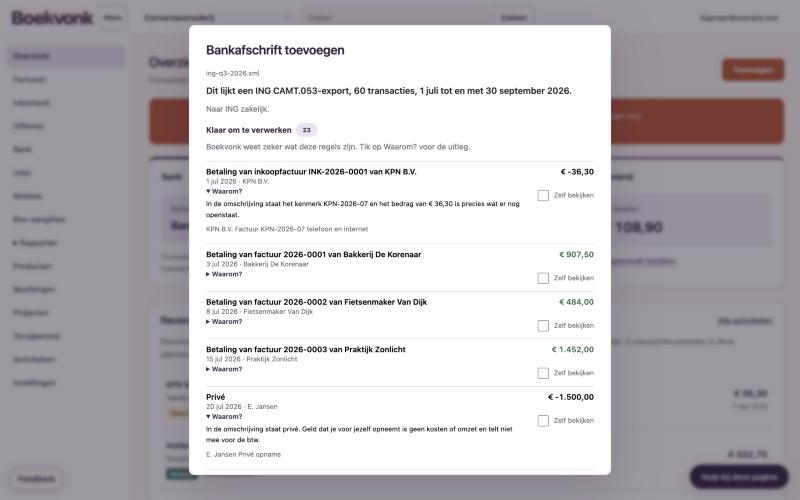
- Onder Klaar om te verwerken zie je per regel wat Boekvonk voorstelt, bijvoorbeeld Betaling van factuur 2026-0012 van Voorbeeld Klant BV of Privé. Onder Waarom? staat de reden. Er is dan nog niets opgeslagen. Wil je een regel liever zelf doen, vink dan Zelf bekijken aan.
- Kies Alles verwerken. Boekvonk zet de transacties in je administratie en verwerkt alle zekere regels in één keer. Je ziet daarna bijvoorbeeld 38 regels verwerkt, 4 wachten op jou. Is geen enkele regel zeker, dan zet de knop alleen de transacties in je administratie.
- Kies onder Wacht op jou bij Wat is dit? wat de regel is en kies Verwerken. Alle regels van dezelfde naam, bijvoorbeeld zes keer tanken, doe je in één keer met Verwerk 6 regels. Boekvonk vraagt daarna of het dat voortaan automatisch mag doen.
Wat Boekvonk zelf herkent
Facturen: het factuurnummer of het kenmerk staat in de omschrijving en het bedrag is precies wat er nog openstaat. Of de naam van je klant of leverancier staat erin en het bedrag past bij de enige openstaande factuur van die naam.
Al geregistreerde betalingen: heb je een betaling al met de hand bij de factuur ingevoerd, dan legt Boekvonk alleen het verband met de bank. Er wordt niets dubbel geboekt.
Je eigen vaste regels: wat je eerder voortaan automatisch liet doen, bijvoorbeeld alles van je telefoonaanbieder als telefoonkosten.
Privé: als in de omschrijving het woord privé staat.
Btw aan of van de Belastingdienst: als het bedrag precies het bedrag is van een btw-aangifte die je onder Btw-aangifte hebt vastgezet. Boekvonk herkent de aangifte aan het betalingskenmerk in de omschrijving, als je dat bij Btw-aangifte, stap Betalen, hebt bewaard, of aan de Belastingdienst, het woord omzetbelasting of btw en het bedrag.
Twijfelt Boekvonk, bijvoorbeeld omdat alleen het bedrag klopt of omdat je vorige keer bij dezelfde naam iets koos, dan staat de regel bij Wacht op jou met dat voorstel al ingevuld. Eén klik op Verwerken is dan genoeg.
Kosten, privé en btw
Kies je bij een regel een soort kosten, zoals Autokosten, dan boekt Boekvonk het hele bedrag als kosten, zonder btw terug te vragen. Heb je een factuur of bon met btw, voeg die dan eerst toe bij Uitgaven. Boekvonk koppelt de betaling er daarna zelf aan, en dan telt de btw wel mee. Welke gegevens op een factuur moeten staan om btw af te trekken, lees je bij de Belastingdienst.
Privé is geld dat je voor jezelf opneemt of zelf inlegt. Dat zijn geen kosten of omzet. Boekvonk maakt daarvoor de eerste keer zelf een rekening Privé in je administratie aan.
Btw die je aan de Belastingdienst betaalt of terugkrijgt, verrekent Boekvonk met de btw-aangifte van dat tijdvak. Daarna staat er voor dat tijdvak geen btw meer open. Omdat de aangifte in hele euro's gaat, blijft er soms een paar cent verschil over; dat zet Boekvonk op een aparte rekening Afrondingsverschil btw.
Is de aangifte nog niet vastgezet, of klopt het bedrag niet precies, bijvoorbeeld bij een naheffing, rente of een deelbetaling? Dan boekt Boekvonk niets vanzelf. De regel blijft bij Wacht op jou staan met uitleg. Zet de aangifte vast en kijk dan opnieuw, of laat de regel staan en vraag je boekhouder hoe je hem verwerkt.
Ongedaan maken
Na het verwerken staat bovenaan Verwerking ongedaan maken. Daarmee draai je alles terug wat bij dat bestand is gedaan, ook de keuzes die je zelf maakte. Boekvonk zet daarvoor een correctie in je administratie, zodat zichtbaar blijft wat er is gebeurd. De transacties zelf blijven staan, zodat je ze opnieuw kunt verwerken. Eerdere bestanden vind je onder Eerder verwerkt.
Dubbel toevoegen kan niet
Transacties die al in Boekvonk staan, worden niet nog een keer toegevoegd, ook niet uit een ander soort bestand. Je ziet hoeveel er zijn overgeslagen.
Bij CAMT.053 en MT940 vergelijkt Boekvonk het begin- en eindsaldo uit het bestand met de transacties. Onder Bank, Transacties vind je Afschrift controleren en de importhistorie.
Een CSV die Boekvonk niet kent
Herkent Boekvonk de kolommen van je CSV niet, dan kies je één keer zelf welke kolom de datum, het bedrag en de omschrijving bevat. Boekvonk onthoudt die keuze voor dit soort bestand. Een eigen CSV kan ook, met de kolommen datum, bedrag, omschrijving en referentie. De datum schrijf je als jjjj-mm-dd en uitgaven zijn negatief.
Geen automatische bankkoppeling
Boekvonk heeft op dit moment geen automatische verbinding met banken. Je voegt je afschriften zelf toe. Zodra er een koppeling is, lees je dat op de website.
Kom je er niet uit?
Mail je vraag naar info@boekvonk.nl. Vertel waar in Boekvonk je bent en wat je wilt doen, dan helpen we je verder. Stuur geen wachtwoorden, bankgegevens of gegevens van je klanten mee.
Bijgewerkt op 17 oktober 2026.