
BEGINNEN
Aan de slag met Boekvonk
Zo richt je in een paar minuten je administratie in: bedrijfsgegevens, bankrekening, eerste klant, eerste factuur en je eerste bankafschrift.
Stappen
- Log in. Bij de eerste keer opent de inrichting met drie korte stappen: Je bedrijf, Je bankrekening en Je facturen. Vul in wat je weet en kies Opslaan en verder. Met Later verder ga je meteen door naar de app.
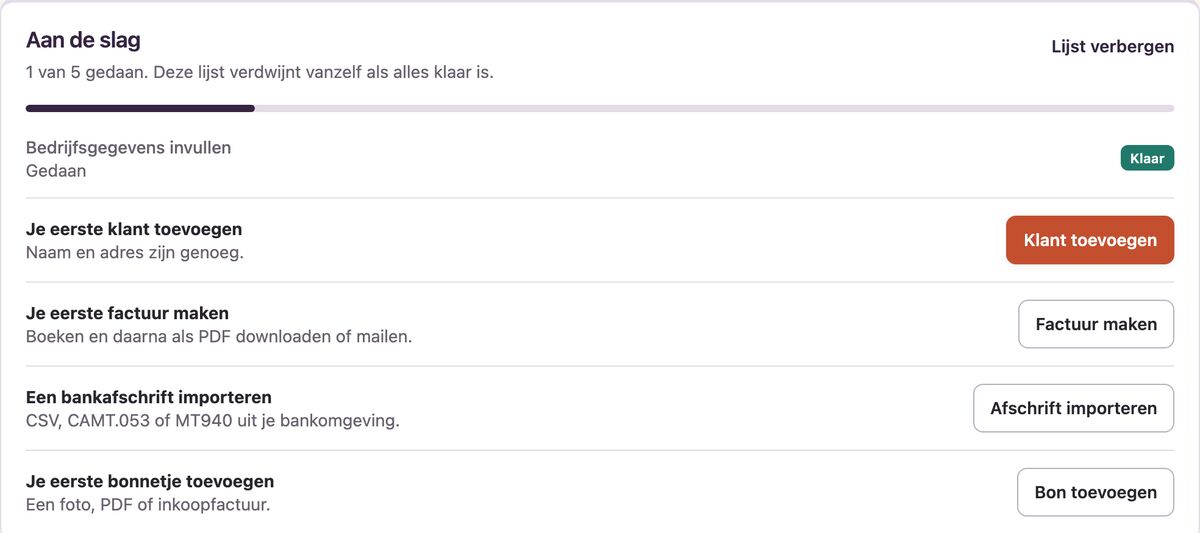
- Op het startscherm Vandaag staat daarna de lijst Aan de slag met vijf onderdelen. Bij elk onderdeel staat een knop die je naar het juiste scherm brengt. Wat klaar is, krijgt het label Klaar.
- Voeg je eerste klant toe met Klant toevoegen. Naam en adres zijn genoeg. Je kunt een klant ook toevoegen vanuit een nieuwe factuur.
- Maak je eerste factuur met Factuur maken. Je slaat de factuur eerst op en maakt hem daarna definitief. Zie Je eerste factuur.
- Voeg een bankafschrift toe met de knop Bankafschrift toevoegen op Vandaag. Download het bestand in je eigen bankomgeving als CSV, CAMT.053 of MT940. Boekvonk stelt per regel voor wat het is en verwerkt de zekere regels met één knop. Zie Bankafschriften toevoegen en verwerken.
- Voeg je eerste bon of inkoopfactuur toe met Bon toevoegen. Een foto of PDF is genoeg. Zie Inkoop en bonnen.
Wat moet ik nu doen?
Op Vandaag staat bovenaan wat er op je wacht, in gewone taal en met één knop per taak. Bijvoorbeeld facturen die te laat betaald zijn, betalingen van je bank die nog nergens bij horen, bonnetjes die wachten, facturen die nog niet verstuurd zijn, de btw-aangifte over het vorige kwartaal met het aantal dagen dat je nog hebt en in het voorjaar je jaaroverzicht voor de inkomstenbelasting. Is je administratie nog leeg, dan wijst Vandaag je op Overstappen; bij je eerste facturen op je logo. Wacht er niets, dan staat er Alles is bij. Daaronder voeg je met één klik een factuur, bonnetje of bankafschrift toe en zie je je winst van dit jaar.
De lijst verbergen of later verdergaan
Met Lijst verbergen haal je de lijst weg van het startscherm. De inrichting vind je altijd terug bij Instellingen, met de knop Inrichting doorlopen. Zijn alle vijf onderdelen klaar, dan verdwijnt de lijst vanzelf.
Meerdere administraties
Bovenaan het scherm kies je de administratie waarin je werkt. Controleer die keuze voordat je iets invoert. Bedrijfsgegevens, facturen en bankrekeningen horen steeds bij de gekozen administratie.
Hulp in de app
Rechtsonder in elk scherm staat de knop Hulp bij deze pagina. Daar lees je in het kort wat je op dat scherm doet, met een link naar het artikel in dit helpcentrum.
Kom je er niet uit?
Mail je vraag naar info@boekvonk.nl. Vertel waar in Boekvonk je bent en wat je wilt doen, dan helpen we je verder. Stuur geen wachtwoorden, bankgegevens of gegevens van je klanten mee.
Bijgewerkt op 17 oktober 2026.