
BTW EN JAARWERK
Je btw-aangifte voorbereiden
Boekvonk zet je aangifte in acht stappen klaar. Je dient in via Mijn Belastingdienst Zakelijk; rechtstreeks indienen vanuit Boekvonk werkt nog niet.
Stappen
- Zorg dat je verkoop en inkoop over de periode zijn geboekt en dat je bankafschrift is verwerkt.
- Staat er op Vandaag een taak zoals Btw kwartaal 3: nog niet vastgezet, kies dan Aangifte klaarzetten: het juiste kwartaal staat dan al gekozen. Of ga naar Btw-aangifte en kies bovenaan het tijdvak, bijvoorbeeld Kwartaal 4 van 2026 of een maand.
- Bovenaan staan de acht stappen van je aangifte. Los bij Controle vooraf eerst de punten op die het afsluiten blokkeren, zoals een concept in de periode, en bekijk wat je moet controleren.
- Bekijk bij Overzicht per rubriek de bedragen in hele euro's. Met Boekingen zie je waar een bedrag vandaan komt.
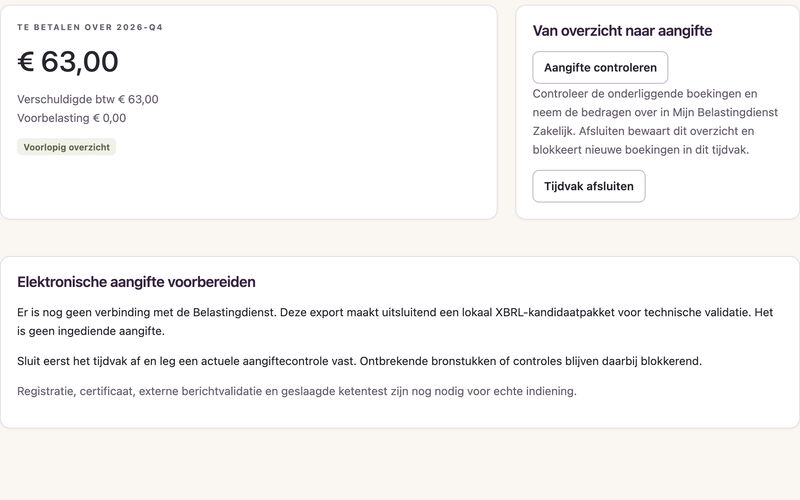
- Kies bij Klaarzetten en vastzetten eerst Tijdvak afsluiten. Dat bewaart het overzicht en blokkeert nieuwe boekingen in dat tijdvak. Kies daarna Aangiftecontrole vastleggen, vul je naam in, vink de vakjes aan en kies Opslaan.
- Log in bij Mijn Belastingdienst Zakelijk en neem de bedragen per rubriek over, bijvoorbeeld met Invulhulp (CSV). Je dient de aangifte daar zelf in.
- Leg daarna in Boekvonk bij Indienen in Mijn Belastingdienst Zakelijk de datum vast en kies Indiening vastleggen. Het tijdvak blijft dan vergrendeld.
- Vul bij Betalen het betalingskenmerk of aangiftenummer in en kies Kenmerk controleren en bewaren. Je betaalt zelf. Met dat kenmerk herkent Boekvonk de betaling straks in je bankafschrift.
Eén aangifte voor al je administraties
Heb je meerdere administraties voor dezelfde onderneming, dan telt het btw-overzicht die samen op. Het overzicht is altijd gezamenlijk, ook als je bovenaan één administratie hebt gekozen.
Heropenen of later corrigeren
Zolang je nog niet hebt vastgelegd dat je hebt ingediend, kun je een afgesloten tijdvak heropenen met Tijdvak heropenen. Je geeft dan een reden op; het eerder vastgelegde overzicht blijft bewaard.
Na Indiening vastleggen verdwijnt die knop. Ontdek je daarna een fout, vul dan bij Suppletie of correctie per rubriek in wat het had moeten zijn, de datum waarop je de fout ontdekte en wat er fout was, en kies Correctie berekenen en vastleggen. Boekvonk zegt of het verschil in je volgende aangifte kan of dat je een suppletie doet, en tot wanneer. Die dien je zelf in bij de Belastingdienst.
Correcties, ICP en downloads
Zolang het tijdvak open is, leg je met Btw-correctie toevoegen een correctie vast. Het overzicht download je als PDF, CSV of JSON.
Verkoop je aan ondernemers in andere EU-landen, kies dan bij Opgaaf ICP (intracommunautaire prestaties) voor Overzicht laden: per afnemer het btw-nummer en het bedrag, op basis van rubriek 3b. Bij een kwartaal staat verderop ook de ICP-voorcontrole, met wat aan onderbouwing nog ontbreekt.
Indienen vanuit Boekvonk
Er is nog geen verbinding met de Belastingdienst. Je dient in via Mijn Belastingdienst Zakelijk en legt in Boekvonk vast dat je dat hebt gedaan. Het blok Elektronische aangifte voorbereiden maakt alleen een lokaal bestand voor technische controle. Opslaan, controleren of afsluiten in Boekvonk betekent niet dat je aangifte is ingediend.
Wanneer en hoe aangifte doen
De Belastingdienst legt uit hoe je btw-aangifte doet en betaalt, en wanneer de aangifte en de betaling binnen moeten zijn. De meeste ondernemers doen aangifte per kwartaal. Je eigen tijdvak en uiterste datum vind je in Mijn Belastingdienst Zakelijk.
Bron
Kom je er niet uit?
Mail je vraag naar info@boekvonk.nl. Vertel waar in Boekvonk je bent en wat je wilt doen, dan helpen we je verder. Stuur geen wachtwoorden, bankgegevens of gegevens van je klanten mee.
Bijgewerkt op 17 oktober 2026.